Download All, Lightbox-Navigation und ein MCP, der Attachments endlich sieht
Alle Anhänge als ZIP, Bild-Vorschau mit Thumbnail-Leiste und Swipe auf dem Handy, plus: der MCP findet Dateien jetzt wirklich. Build-in-public Update.
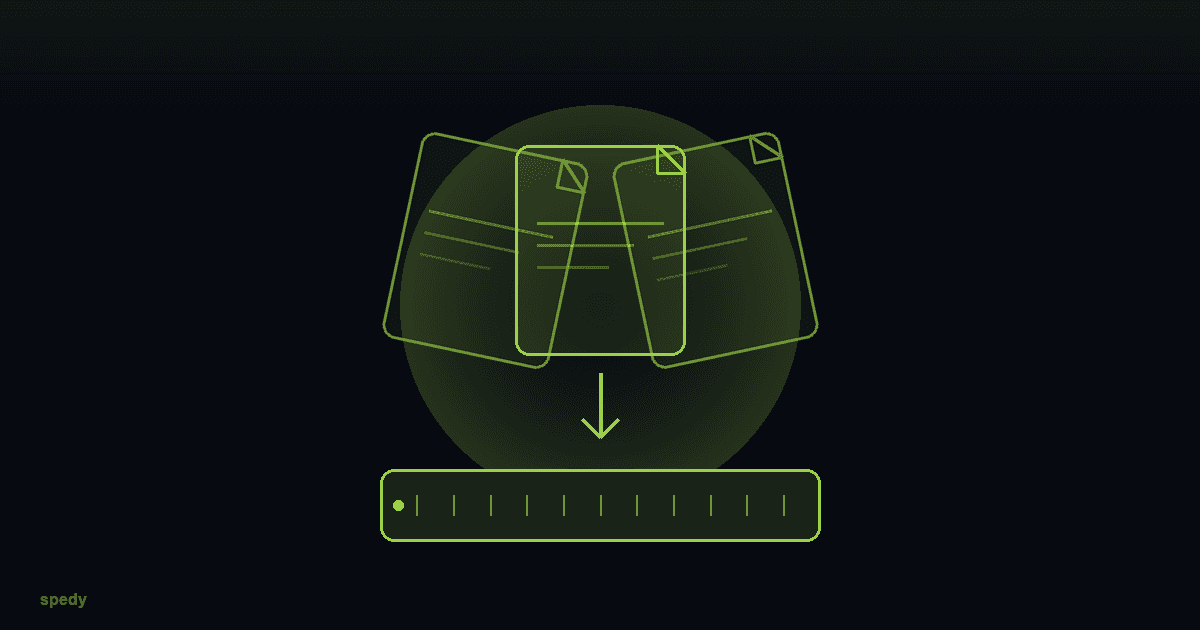
Vier Änderungen rund um Anhänge in einer Session: Download All, ein kompakter Upload-Bereich, eine neue Bild-Vorschau mit Thumbnail-Leiste und Swipe auf dem Handy -- plus ein Fix, damit der MCP überhaupt merkt, dass Attachments existieren. Klassischer Build-in-Public-Moment: ein Feature, drei spürbare Nebeneffekte.
Download All: ein ZIP für alle Anhänge
Wenn mehrere Anhänge an einem Ticket hängen -- Screenshots, ein PDF, ein Export-Log, eine CSV -- war die einzige Option bisher, jede Datei einzeln anzuklicken. Ab jetzt steht oben über der Anhangsliste ein Alle herunterladen-Button.
Was passiert im Hintergrund
- Die API streamt alle nicht gelöschten Anhänge aus dem Storage und packt sie in ein ZIP.
- Dateinamen werden dedupliziert: Zwei
logs.txtim selben Ticket werden zulogs.txtundlogs (1).txt. - Legacy-Anhänge ohne S3-Key werden übersprungen -- du siehst, wie viele Dateien im ZIP gelandet sind und wie viele ausgelassen wurden.
- Limit: 500 MB kumuliert pro ZIP. Darüber sagt die API freundlich ab, statt zu crashen.
- Der Endpunkt ist rate-limited (20 Bulk-Downloads pro Stunde), damit niemand versehentlich den Storage DoS-t.
Wann der Button auftaucht
Sobald mindestens zwei Anhänge im Ticket liegen. Bei einem einzigen Anhang lohnt der Umweg über ein ZIP nicht.
Upload, der Platz macht
Der alte Upload-Bereich hat immer eine große gestrichelte Zone oben auf dem Tab angezeigt -- auch wenn schon zwanzig Dateien im Ticket lagen. Jetzt verhält sich der Tab anpassungsfähiger:
- Leeres Ticket: volle Drop-Zone mit Icon, Text und Klick-Fläche wie bisher.
- Schon Anhänge da: die Zone schrumpft auf einen schlanken One-Liner über der Liste.
- Drag-Target ist die Liste selbst: ziehst du eine Datei irgendwo über die Anhangsliste, zeigt sich ein Overlay mit Hinweis -- loslassen reicht, der Upload startet.
Bild-Vorschau: Lightbox, die nicht springt
Die Bildvorschau hatte bisher ein Problem: Bilder haben ihre eigene natürliche Größe mitgebracht, die Lightbox ist mitgewachsen, und beim Wechsel zwischen Hoch- und Querformat ist die gesamte UI herumgesprungen.
Was jetzt anders ist
- Das Lightbox-Fenster ist auf 90vw × 90vh fixiert -- egal wie groß das Bild ist, die Umrandung bleibt an Ort und Stelle.
- Das Bild selbst skaliert via
object-containins verfügbare Feld. - Pfeil-Buttons links und rechts am Bild, dazu ← / → auf der Tastatur und Escape zum Schließen.
- Thumbnail-Leiste rechts (auf Mobile unten): ein Klick auf ein Miniaturbild springt direkt dorthin. Die aktive Vorschau ist mit einem farbigen Rahmen markiert.
Mobile: Swipe statt Pfeil-Hunt
Pfeile mit dem Daumen treffen war auf kleinen Screens mühsam. Auf Mobile:
- Die Thumbnails wandern unter das Bild und scrollen horizontal.
- Swipe nach links/rechts auf dem Bild blättert zum nächsten/vorigen Screenshot.
- Das Bild nutzt die volle Breite, weil die Thumbnail-Leiste nicht seitlich Platz wegfrisst.
MCP: Attachments sind jetzt sichtbar
Während wir den Download-All-Pfad gebaut haben, fiel beim Debuggen etwas auf: Der MCP konnte Anhänge laden (attachment://{attachmentId}), aber wusste nicht, dass sie existieren.
Konkret: Weder das tickets_get-Tool noch das ticket://{id}/timeline-Resource lieferten Attachment-IDs zurück. Die Timeline hatte nur Kommentare und PR-Events. Agenten, die per MCP arbeiten -- egal ob Claude Desktop, Claude Code oder ein eigener Bot -- hatten also einen blinden Fleck für Dateien.
Was sich geändert hat
tickets_getliefert jetztattachmentCountund einattachments-Array mitid,uri,originalName,mimeType,size,uploadedByunduploadedAt. Dieuri(attachment://...) kann ein Agent direkt an das Resource weiterreichen.ticket://{id}/timelineenthält jetzt einattachment_uploaded-Event pro Datei, inline sortiert mit Kommentaren und User-Events. Wer fragt "Was ist hier in den letzten Tagen passiert?", sieht Uploads am richtigen Zeitpunkt.- Berechtigungen bleiben unverändert: Access-Check läuft weiter über den Board-Level, Soft-Deletes werden respektiert.
Wer einen Agenten auf Spedy loslässt ("Fass das Ticket zusammen und schau dir die angehängten Logs an"), braucht ab jetzt keinen Extra-Call mehr, um Attachments zu finden.
Build in Public: warum das alles zusammen?
Klassische Release-Notes trennen "Feature X" und "Bugfix Y" sauber. In der Praxis hängen die aber oft zusammen: Beim Bauen eines Features fällt auf, dass die Vorschau ein Layout-Bug hat. Beim Feedback-Durchgang kommt ein Mobile-Problem dazu. Beim Debuggen entdeckst du, dass der MCP auf einem anderen Layer dasselbe Problem hat.
Wir haben uns entschieden, das abzubilden -- ein Feature, plus das was wir unterwegs mitgenommen haben. Statt "Download All geshippt" und drei Wochen später "MCP-Fix geshippt" bekommst du das wie. Build in public heißt für uns: Keine polierte Inszenierung, sondern die Arbeit wie sie entsteht.
Nächste Schritte
- Download-Progress für Einzeldateien: Der Bulk-Download zeigt einen klaren Start-/Ende-Zustand. Für große Einzelanhänge fehlt aber noch ein Fortschrittsbalken.
- Preview für mehr Dateitypen: Aktuell werden Bilder direkt im Lightbox angezeigt. PDF- und Office-Previews sind auf der Liste.
- Pinch-Zoom in der Lightbox: Swipe und Thumbnails sind da, tiefer reinzoomen in hochauflösende Screenshots steht noch aus.
Häufige Fragen
Die wichtigsten Fragen rund um dieses Thema, kurz beantwortet.
Wo finde ich den Download-All-Button?
Gibt es ein Limit für die ZIP-Größe?
Wie navigiere ich zwischen Bildern in der Vorschau?
Was war der Bug beim MCP und Attachments?
attachment://{id} laden, aber weder tickets_get noch das Timeline-Resource lieferten IDs zurück. Agenten wussten also gar nicht, dass es Dateien gibt. Beide Endpunkte liefern die IDs jetzt mit.Was heißt 'build in public' bei Spedy?
Weiterlesen
CI-Status am Board, neues Benachrichtigungs-Panel und Vertragsanalyse
Pipelines auf Board und Ticket, Benachrichtigungen nach Kunde und Ticket, Filter zum Ausschließen, Projekt-Tags und neue Werkzeuge für Kapazitätsverträge.

Neues Design, Meine Tickets und Verträge je Projekt
Spedy sieht ruhiger aus: neues Dashboard, neue Ticket-Ansicht, Meine Tickets, Profilbilder. Dazu Kapazitätsverträge mit Punkten je Projekt.

Agenten mit eigener Identität, Tokens und Ticket-Claims
Agenten sind jetzt eigene User ohne Seat: eng geschnittene Tokens, exklusive Ticket-Claims, strukturierte Rückmeldung – und ein Mensch behält die Freigabe.