Timeline-Ansicht, Tastatur-Shortcuts und Coding Tools
Plane visuell mit der Gantt-Timeline, navigiere per Tastatur und öffne Tickets direkt in Claude Code, Cursor, Devin oder deinem Lieblings-Tool.
Hinweis (2026-09-03): Der hier beschriebene KI-Chat samt Einwilligungsdialog wurde inzwischen aus Spedy entfernt. Hintergrund im Beitrag KI-Chat entfernt: bring dein eigenes KI-Tool mit. Timeline, Shortcuts und Coding Tools gibt es weiterhin.
Drei größere Neuerungen auf einen Blick: Eine interaktive Timeline zum visuellen Planen, ein durchgängiges Shortcut-System für schnelleres Arbeiten und ein Coding-Tools-Menü, das Tickets direkt in deinem bevorzugten KI-Assistenten öffnet.
Timeline: Gantt-Planung direkt in Spedy
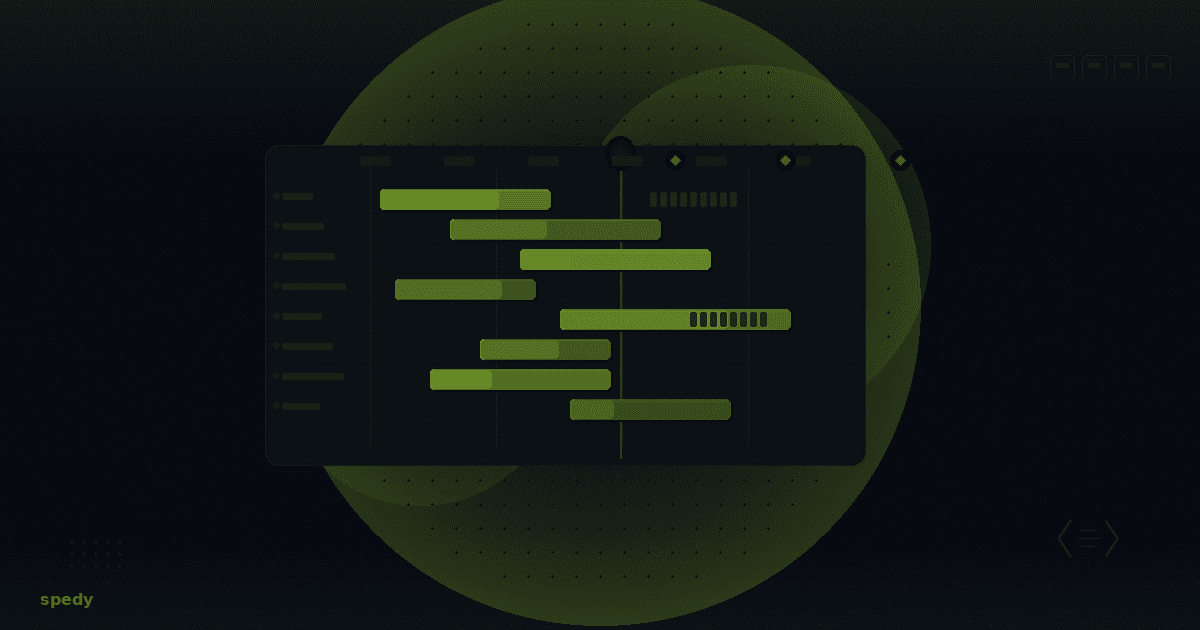
Die neue Timeline zeigt alle terminierten Tickets als horizontale Balken auf einer Zeitachse, gruppiert nach Epic oder Board, mit Heute-Linie und Meilenstein-Markern.
Was du damit tun kannst
- Überblick gewinnen: Sieh auf einen Blick, wie sich Aufgaben über Wochen und Monate verteilen. Zoom zwischen Tag, Woche und Monat.
- Ungeplante Tickets terminieren: Tickets ohne Fälligkeitsdatum landen in einer Leiste oberhalb des Diagramms. Ziehe sie per Drag-and-Drop auf die Zeitachse. Spedy setzt automatisch Start- und Fälligkeitsdatum (Standarddauer: 3 Tage).
- Termine anpassen: Ziehe die linke Kante eines Balkens, um das Startdatum zu ändern, die rechte für das Fälligkeitsdatum. Die Mitte verschiebt den gesamten Zeitraum.
- Filtern: Schränke die Ansicht auf bestimmte Boards, Status oder Bearbeiter ein.
- Live-Updates: Änderungen von Teammitgliedern erscheinen in Echtzeit. Über den Schalter kannst du Live-Updates pausieren, wenn du in Ruhe planen willst.
Gruppierung
Wähle oben zwischen Nach Epic (Standard) und Nach Board. Tickets ohne Epic oder Board landen jeweils in einer eigenen Gruppe.
Die Timeline erreichst du über Timeline in der Seitenleiste. Voraussetzung: Das Feature ist in den Org-Einstellungen aktiviert und du hast die Berechtigung timeline:view.
Tastatur-Shortcuts
Spedy hat jetzt ein durchgängiges Shortcut-System. Statt zur Maus zu greifen, erledigst du die häufigsten Aktionen per Tastatur.
Globale Shortcuts
| Tastenkombination | Aktion |
|---|---|
| ? | Shortcut-Hilfe öffnen |
| / | Suche fokussieren |
| ⌘/Ctrl + K | Suchpalette öffnen |
| ⌘/Ctrl + / | KI-Panel ein-/ausblenden |
| [ | Seitenleiste ein-/ausklappen |
| C | Neues Ticket erstellen |
Navigation (G + Taste)
Drücke G, dann innerhalb einer Sekunde die Zieltaste:
| Sequenz | Ziel |
|---|---|
| G → D | Dashboard |
| G → I | Issues Hub |
| G → P | Projekte |
| G → W | Wiki |
| G → K | Knowledge Hub |
| G → N | Benachrichtigungen |
| G → S | Einstellungen |
Im Ticket
| Taste | Aktion |
|---|---|
| E | Beschreibung bearbeiten |
| M | Kommentar schreiben |
| A | Bearbeiter ändern |
| S | Status ändern |
| P | Priorität ändern |
Alle Shortcuts werden unterdrückt, solange du in einem Textfeld tippst. Beim ersten Besuch weist ein dezenter Toast auf die ?-Taste hin.
Coding Tools: Tickets in deinem Editor öffnen
In jedem Ticket findest du jetzt ein Coding-Tools-Menü im Header. Es übergibt den Ticket-Kontext als Prompt an das Tool deiner Wahl. Kein manuelles Kopieren mehr.
So funktioniert's
- Gehe zu Konto → Coding Tools und aktiviere die Tools, die du nutzt.
- Öffne ein Ticket. Im Header siehst du den Split-Button: Links die Hauptaktion (Standard: Als Prompt kopieren), rechts das Dropdown mit allen aktivierten Tools.
- Klickst du ein Tool, öffnet Spedy es mit dem Ticket-Kontext. Das zuletzt verwendete Tool rückt automatisch auf die Hauptposition.
Unterstützte Tools
Web-basiert: Claude Code, Codex, Devin, Lovable, Replit, v0, Netlify Agents. Desktop: Cursor, Windsurf, Zed, GitHub Copilot, Codex Desktop, Conductor, Factory, Warp. CLI: OpenCode. Plus ein frei konfigurierbares Custom-Tool mit eigener URL-Vorlage.
Prompt-Vorlage anpassen
Unter Konto → Coding Tools kannst du die Prompt-Vorlage bearbeiten. Verfügbare Variablen: {{identifier}} (Ticket-ID), {{title}}, {{context}} (voller Ticket-Kontext als Markdown), {{branchName}} (vorgeschlagener Branch-Name). Der Standard-Prompt enthält einen MCP-Hinweis, damit das Tool Spedy direkt per MCP abfragen und aktualisieren kann.
KI-Chat: Einwilligung zur Datenverarbeitung
Bevor der KI-Chat genutzt werden kann, muss ein Admin einmalig die Einwilligung zur KI-Datenverarbeitung erteilen. Beim ersten Öffnen des Chats erscheint ein Dialog, der erklärt, welche Daten an Grok (xAI) übermittelt werden.
- Admins können die Einwilligung erteilen oder jederzeit widerrufen (unter Einstellungen → Features oder direkt im Dialog).
- Nicht-Admins sehen einen Hinweis, dass ein Admin die Freigabe erteilen muss.
- Wird die Einwilligung widerrufen, sind KI-Chat-Funktionen sofort für alle Mitglieder deaktiviert.
Massenaktionen: Typ und Epic zuweisen
Die Massenaktions-Toolbar im Backlog und im Issues Hub unterstützt jetzt zwei zusätzliche Aktionen:
- Typ ändern: weise allen ausgewählten Tickets auf einmal einen Ticket-Typ zu (Bug, Feature, etc.).
- Epic zuordnen / entfernen: ordne ausgewählte Tickets einem Epic zu oder entferne die Zuordnung.
Die Aktionen erscheinen in derselben Toolbar wie Status, Bearbeiter und Löschen. Die bisherigen Limits (max. 500 Tickets, Bestätigung ab 50) gelten weiterhin.
Häufige Fragen
Die wichtigsten Fragen rund um dieses Thema, kurz beantwortet.
Wo finde ich die Timeline?
timeline:view.Kann ich Tickets direkt in der Timeline verschieben?
Wie öffne ich die Shortcut-Übersicht?
Welche Coding Tools werden unterstützt?
Wie passe ich die Prompt-Vorlage für mein Coding-Tool an?
{{identifier}}, {{title}}, {{context}} und {{branchName}}; der Standard-Prompt enthält einen MCP-Hinweis, damit dein Tool Spedy direkt abfragen und aktualisieren kann.Weiterlesen

Agenten mit eigener Identität, Tokens und Ticket-Claims
Agenten sind jetzt eigene User ohne Seat: eng geschnittene Tokens, exklusive Ticket-Claims, strukturierte Rückmeldung – und ein Mensch behält die Freigabe.

Agentenarbeit sichtbar machen: Übersicht, Lieferweg und Webhooks
Agenten claimen Tickets und melden zurück. Neu ist, dass ihr seht, was dabei herauskommt – pro Agent, pro Ticket, und als Signal an eure eigenen Systeme.

Runner, Live-Previews und Agent-Skills entfernt: Spedy ist die Schicht, in der eure Agenten arbeiten
Wir betreiben keine Agenten mehr. Was wegfällt (Runner, Previews, Skills), was bleibt (MCP, Handoff, Budgets, Freigaben) und was ihr tun müsst: nichts.