Board-Ansichten, eigene Dashboards, Zwei-Faktor-Authentifizierung und Projekt-Importer
Projekte jetzt in drei Ansichten – Kanban, Liste und Tabelle. Dazu: eigene Widget-Dashboards, TOTP-basierte Zwei-Faktor-Authentifizierung und Import von Asana, Trello, Monday, ClickUp und CSV.
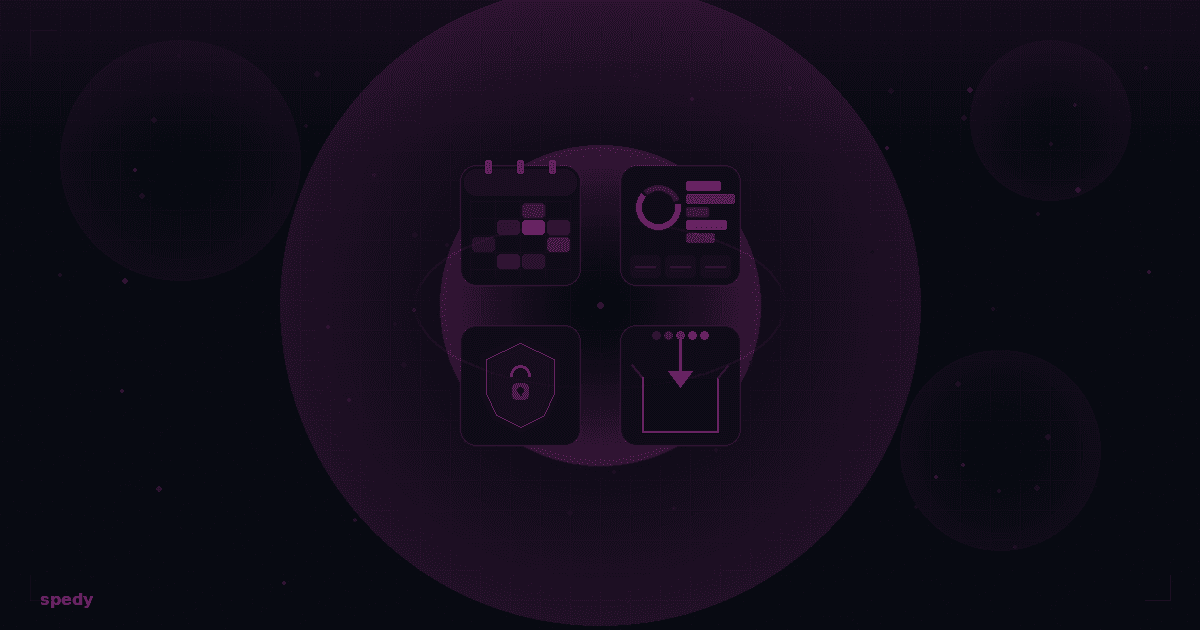
Vier größere Neuerungen in diesem Update: Projekte lassen sich jetzt in drei verschiedenen Ansichten betrachten, eigene Dashboards mit Widgets und Diagrammen bauen, Accounts mit TOTP-basierter Zwei-Faktor-Authentifizierung absichern, und bestehende Projekte aus Asana, Trello, Monday, ClickUp oder CSV importieren.
Drei Ansichten pro Projekt
Bisher war ein Projekt immer ein Kanban-Board. Jetzt gibt es drei Ansichten, zwischen denen du oben im Projekt wechselst:
| Ansicht | Was du siehst |
|---|---|
| Kanban | Klassische Spalten nach Status – wie bisher |
| Liste | Kompakte Listenansicht aller Tickets |
| Tabelle | Tabellarisch mit sortierbaren Spalten |
Spedy speichert deine Ansichtswahl pro Projekt. Alle Ansichten nutzen die gleichen Filter und öffnen das Ticket-Seitenpanel bei Klick.
Eigene Dashboards mit Widgets
Neben dem intelligenten Standard-Dashboard kannst du jetzt eigene Dashboards erstellen. Du findest sie in der Sidebar unter Dashboards.
Was du tun kannst
- Dashboards erstellen: Klicke auf Neues Dashboard, gib einen Namen ein und füge Widgets hinzu
- Widgets konfigurieren: Jedes Widget hat einen eigenen Titel, kann auf ein bestimmtes Projekt oder alle Projekte gefiltert werden und zeigt einen konfigurierbaren Zeitraum (7–90 Tage)
- Mehrere Dashboards: Bis zu 25 Dashboards mit je 30 Widgets. Ein Dashboard als Standard markieren, damit es beim Öffnen zuerst erscheint
Verfügbare Widget-Typen
| Kategorie | Widgets |
|---|---|
| Statistiken | Tickets gesamt, offene Tickets, kürzlich erledigt, meine offenen, überfällig |
| Diagramme | Tickets nach Status, nach Priorität, nach Typ, Erstellt-Trend, Erledigt-Trend |
| Listen | Meine offenen Tickets |
Diagramme werden als Donut, Balken- oder Liniendiagramm dargestellt – je nach Widget-Typ.
Zwei-Faktor-Authentifizierung (TOTP)
Spedy unterstützt jetzt TOTP-basierte Zwei-Faktor-Authentifizierung – kompatibel mit Google Authenticator, 1Password, Authy und jeder anderen TOTP-App.
Für Nutzer: 2FA einrichten
- Gehe zu Konto → Sicherheit
- Klicke auf Zwei-Faktor-Authentifizierung einrichten
- Scanne den QR-Code mit deiner Authenticator-App (oder gib den Schlüssel manuell ein)
- Bestätige mit einem 6-stelligen Code aus der App
- Speichere deine 10 Backup-Codes sicher ab – sie werden nur einmal angezeigt
Ab sofort fragt Spedy beim Login nach deinem Passwort zusätzlich einen TOTP-Code oder Backup-Code ab.
Backup-Codes
Jeder Backup-Code ist einmalig verwendbar. Unter Konto → Sicherheit siehst du, wie viele Codes noch übrig sind. Du kannst jederzeit neue Codes generieren – dafür brauchst du einen aktuellen TOTP- oder Backup-Code.
Für Admins: 2FA erzwingen
Unter Einstellungen → Organisation gibt es den Schalter 2FA für alle Mitglieder erzwingen. Wenn aktiviert:
- Mitglieder ohne 2FA werden beim nächsten Login automatisch zur Einrichtung weitergeleitet
- Sie können erst weiterarbeiten, wenn 2FA aktiv ist
- Der Schalter betrifft Admins und Team Members gleichermaßen
Projekte importieren: Asana, Trello, Monday, ClickUp, CSV
Neben dem bestehenden Jira- und YouTrack-Import unterstützt Spedy jetzt auch Importe aus Asana, Trello, Monday.com, ClickUp und per CSV-Datei.
So funktioniert der Import
- Gehe zu Einstellungen → Integrationen → Importe
- Wähle die Quelle (Asana, Trello, Monday, ClickUp oder CSV)
- Gib deine Zugangsdaten ein oder lade eine CSV-Datei hoch
- Spedy schlägt automatisch Status- und User-Mappings vor
- Passe die Zuordnungen bei Bedarf an und starte den Import
CSV-Import
Der CSV-Import erkennt gängige Spaltenbezeichnungen automatisch – z. B. „Title", „Status", „Assignee", „Priority". Unterstützt werden Komma, Semikolon, Tab und Pipe als Trennzeichen. Wenn die Header nicht erkannt werden, kannst du die Zuordnung manuell festlegen.
Import-Historie
Unter Einstellungen → Integrationen → Importe siehst du den Verlauf aller bisherigen Importe mit Status, Fortschritt und detailliertem Protokoll.
Verbessertes Onboarding
Das Onboarding wurde erweitert: Admins können den Einrichtungsassistenten jederzeit neu starten, und jeder User kann die Produkt-Tour erneut abspielen – beides unter Konto → Erste Schritte.
Neu auf dem Dashboard: eine Getting-Started-Checkliste mit drei Kernschritten (Projekt erstellen, Ticket anlegen, Teammitglied einladen). Die Checkliste leitet sich aus den tatsächlichen Daten ab, markiert erledigte Schritte automatisch und verschwindet, sobald alle erledigt sind. Du kannst sie jederzeit ausblenden und unter Konto → Erste Schritte wieder einblenden.
Leere Bereiche in Spedy zeigen jetzt erklärende Texte, was der Bereich ist und was du dort als Erstes tun kannst.
Weitere Verbesserungen
- Projekte-Übersicht: Neuer Toggle zwischen Listen- und Kachelansicht – die Auswahl wird gespeichert
- Todos: Tab-Zähler zeigen die Anzahl offener Todos pro Tab. Neue
T-Taste als Shortcut zum schnellen Anlegen. Benutzerdefinierter Zeitpicker für Erinnerungen. E-Mail-Benachrichtigungen bei Delegation und Erinnerungen - Zeiterfassung: Formulare für Zeiteinträge lassen sich jetzt mit
Strg+Enterabsenden
Häufige Fragen
Die wichtigsten Fragen rund um dieses Thema, kurz beantwortet.
Welche Ansichten gibt es jetzt in Projekten?
Was sind eigene Dashboards?
Wie richte ich Zwei-Faktor-Authentifizierung ein?
Kann der Admin 2FA erzwingen?
Welche Quellen unterstützt der Projekt-Importer?
Weiterlesen
SPSX-Import, neue MCP-Tools und Bitbucket-Update
Importiere Spedy Selection Packages direkt in neue Tickets, nutze neue MCP-Tools für Subtickets und Ticket-Links, profitiere vom schlankeren Onboarding und verbinde Bitbucket mit Atlassian API Tokens.

Neues Design, Meine Tickets und Verträge je Projekt
Spedy sieht ruhiger aus: neues Dashboard, neue Ticket-Ansicht, Meine Tickets, Profilbilder. Dazu Kapazitätsverträge mit Punkten je Projekt.

Kapazitätsverträge: Kunden kaufen Punkte statt Stunden
Kunden kaufen ein Punktekontingent pro Quartal, jedes Anliegen bekommt vor dem Start eine Größenklasse. Der Preis steht fest, bevor gearbeitet wird.